3D 모델을 스프라이트 시트로 변환
애니메이션 GLB·glTF를 다섯 방향에서 투명 PNG로 변환하세요. 2D 미리보기와 프레임 좌표 JSON을 지원합니다.
사용 횟수 · —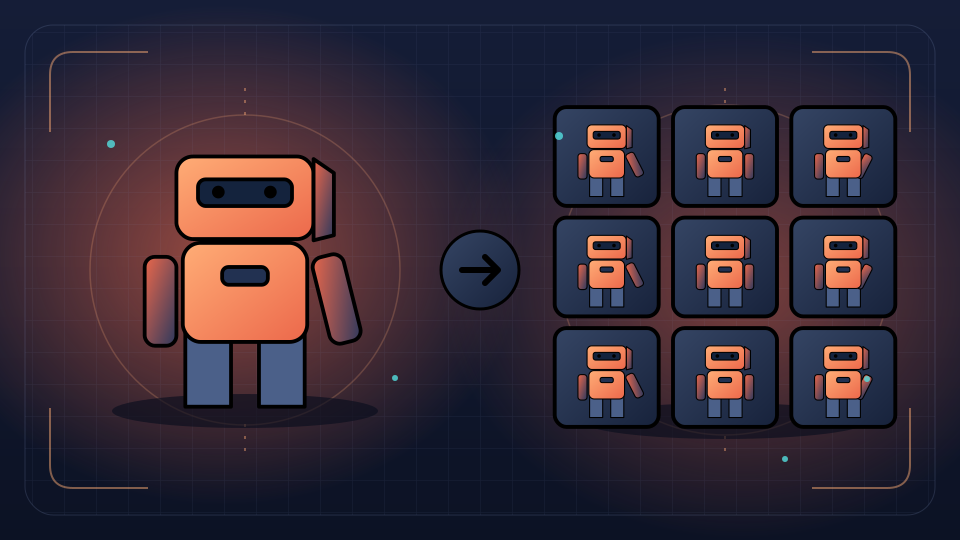
아틀라스 및 JSON 좌표
모델은 브라우저에서 처리합니다. 선택 사항인 HDRI 환경은 별도로 다운로드합니다.
3D 모델에서 스프라이트 시트를 만드는 방법
애니메이션 GLB 또는 리소스가 내장된 glTF를 엽니다.
공식
- 클립, 아틀라스 크기, 각도별 프레임 수를 선택합니다.
- 2D와 3D 미리보기를 확인합니다.
- 투명 PNG와 대응하는 JSON을 다운로드합니다.
격자 예시
클립 수 × 5개 방향 × 방향당 3, 4, 5, 6 또는 8프레임입니다. 클립 세 개를 방향당 여섯 프레임으로 렌더링하면 90프레임입니다.
프레이밍 팁
- 512, 1024, 2048, 4096픽셀 정사각형입니다. 큰 아틀라스일수록 메모리를 더 많이 사용합니다.
- 클립별 맞춤 옵션을 끄면 애니메이션 간에 같은 스케일을 사용할 수 있습니다.
비교
PNG
어떤 PNG 크기를 선택할 수 있나요?
PNG
512, 1024, 2048, 4096픽셀 정사각형입니다. 큰 아틀라스일수록 메모리를 더 많이 사용합니다.
cellSize
Sprite Editor에는 cellSize를, SpriteFrames와 AtlasTexture에는 JSON 사각형 좌표를 사용하세요. 빈 셀과 가장자리 여백은 제외합니다.
Unity 및 Godot에서 아틀라스 사용
텍스처와 버퍼가 내장된 100 MB 이하의 애니메이션 GLB 및 glTF를 지원합니다. 외부 리소스와 Draco, Meshopt, KTX2 압축은 지원하지 않습니다.
카메라 높이 각도 45°에서 앞부터 뒤까지 45° 간격으로 다섯 방향을 캡처합니다.
Sprite Editor에는 cellSize를, SpriteFrames와 AtlasTexture에는 JSON 사각형 좌표를 사용하세요. 빈 셀과 가장자리 여백은 제외합니다.
idle, walk, attack, death 역할을 지정하고 새 이름을 포함한 GLB를 다운로드하세요.
Godot Engine · 2D sprite animationUnity Manual · Sprite EditorFAQ
어떤 파일이 지원되나요?
텍스처와 버퍼가 내장된 100 MB 이하의 애니메이션 GLB 및 glTF를 지원합니다. 외부 리소스와 Draco, Meshopt, KTX2 압축은 지원하지 않습니다.
어떤 방향에서 렌더링하나요?
카메라 높이 각도 45°에서 앞부터 뒤까지 45° 간격으로 다섯 방향을 캡처합니다.
스프라이트는 몇 개 생성되나요?
클립 수 × 5개 방향 × 방향당 3, 4, 5, 6 또는 8프레임입니다. 클립 세 개를 방향당 여섯 프레임으로 렌더링하면 90프레임입니다.
어떤 PNG 크기를 선택할 수 있나요?
512, 1024, 2048, 4096픽셀 정사각형입니다. 큰 아틀라스일수록 메모리를 더 많이 사용합니다.
Unity나 Godot에서 어떻게 자르나요?
Sprite Editor에는 cellSize를, SpriteFrames와 AtlasTexture에는 JSON 사각형 좌표를 사용하세요. 빈 셀과 가장자리 여백은 제외합니다.
캐릭터 크기를 일정하게 유지할 수 있나요?
클립별 맞춤 옵션을 끄면 애니메이션 간에 같은 스케일을 사용할 수 있습니다.
클립 이름을 바꿀 수 있나요?
idle, walk, attack, death 역할을 지정하고 새 이름을 포함한 GLB를 다운로드하세요.
모델이 서버에 업로드되나요?
모델은 브라우저에서 처리합니다. 선택 사항인 HDRI 환경은 별도로 다운로드합니다.
관련 3D 도구
이 도구를 사이트에 삽입
<iframe src="https://pinfox.tech/ko/tools/general/3d-model-to-sprite-sheet/?embed=1" width="100%" height="720" loading="lazy" style="border:0;border-radius:12px;overflow:hidden" title="3D 모델을 스프라이트 시트로 변환 | GLB / glTF → PNG - Pinfox"></iframe>