3D-Modell zu Sprite-Sheet konvertieren
Animierte GLB- oder glTF-Modelle als transparentes PNG-Sprite-Sheet aus fünf Blickwinkeln exportieren. Mit 2D-Vorschau und JSON-Raster.
Nutzungen · —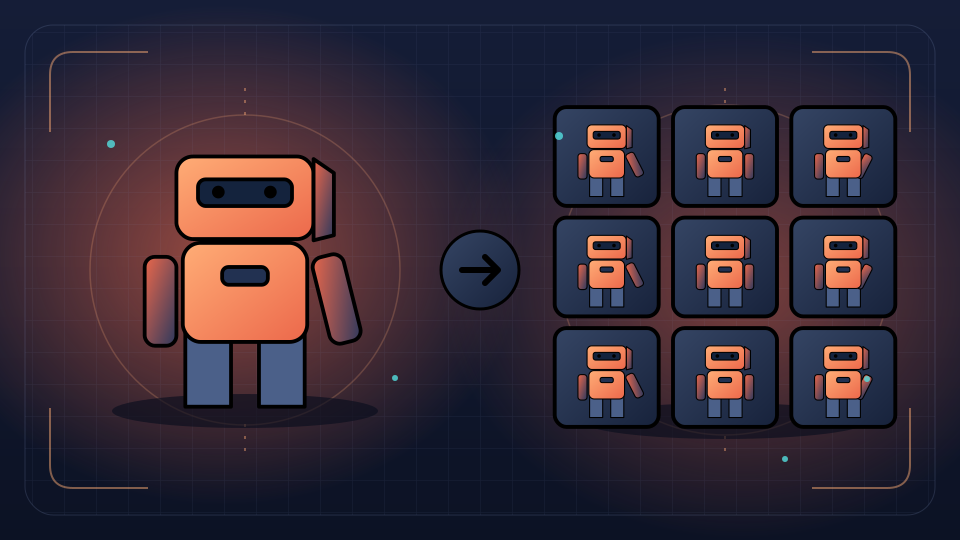
Sprite-Atlas und JSON
Die Modelle bleiben im Browser. Optionale HDRI-Umgebungen werden heruntergeladen.
So erstellst du ein Sprite-Sheet
Öffne ein animiertes GLB oder ein glTF mit eingebetteten Daten.
Formel
- Wähle Clips, Auflösung und Bilder pro Blickwinkel.
- Prüfe die 2D- und 3D-Vorschau.
- Lade das transparente PNG und die JSON-Datei herunter.
Beispiel für ein Raster
Clips × 5 Ansichten × 3, 4, 5, 6 oder 8 Bilder pro Ansicht. Drei Clips mit je sechs Bildern pro Ansicht ergeben 90 Sprites.
Tipps zur Vorschau
- 512, 1024, 2048 und 4096 Pixel im Quadrat. Größere Texturen benötigen mehr Speicher.
- Deaktiviere die Anpassung pro Clip, wenn alle Animationen dieselbe Skalierung haben sollen.
Vergleiche
PNG
Welche PNG-Größen gibt es?
PNG
512, 1024, 2048 und 4096 Pixel im Quadrat. Größere Texturen benötigen mehr Speicher.
cellSize
Nutze cellSize für das Raster im Sprite Editor oder die exakten Rechtecke aus der JSON-Datei für SpriteFrames und AtlasTexture. Ignoriere leere Zellen und Randreste.
Sprite-Atlas in Unity und Godot verwenden
Animierte GLB und glTF mit eingebetteten Texturen und Puffern bis 100 MB. Externe Ressourcen und Draco, Meshopt oder KTX2 werden nicht unterstützt.
Fünf Ansichten von vorn bis hinten in 45°-Schritten, jeweils mit 45° Kamerahöhe.
Nutze cellSize für das Raster im Sprite Editor oder die exakten Rechtecke aus der JSON-Datei für SpriteFrames und AtlasTexture. Ignoriere leere Zellen und Randreste.
Weise idle, walk, attack oder death zu und lade das umbenannte GLB herunter.
Godot Engine · 2D sprite animationUnity Manual · Sprite EditorFAQ
Welche Dateien werden unterstützt?
Animierte GLB und glTF mit eingebetteten Texturen und Puffern bis 100 MB. Externe Ressourcen und Draco, Meshopt oder KTX2 werden nicht unterstützt.
Welche Ansichten werden gerendert?
Fünf Ansichten von vorn bis hinten in 45°-Schritten, jeweils mit 45° Kamerahöhe.
Wie viele Bilder entstehen?
Clips × 5 Ansichten × 3, 4, 5, 6 oder 8 Bilder pro Ansicht. Drei Clips mit je sechs Bildern pro Ansicht ergeben 90 Sprites.
Welche PNG-Größen gibt es?
512, 1024, 2048 und 4096 Pixel im Quadrat. Größere Texturen benötigen mehr Speicher.
Wie schneide ich das Raster in Unity oder Godot?
Nutze cellSize für das Raster im Sprite Editor oder die exakten Rechtecke aus der JSON-Datei für SpriteFrames und AtlasTexture. Ignoriere leere Zellen und Randreste.
Wie bleibt die Figur gleich groß?
Deaktiviere die Anpassung pro Clip, wenn alle Animationen dieselbe Skalierung haben sollen.
Kann ich Clips umbenennen?
Weise idle, walk, attack oder death zu und lade das umbenannte GLB herunter.
Werden Modelle hochgeladen?
Die Modelle bleiben im Browser. Optionale HDRI-Umgebungen werden heruntergeladen.
Verwandte 3D-Tools
Dieses Tool einbetten
<iframe src="https://pinfox.tech/de/tools/allgemein/3d-modell-zu-sprite-sheet/?embed=1" width="100%" height="720" loading="lazy" style="border:0;border-radius:12px;overflow:hidden" title="3D-Modell zu Sprite-Sheet konvertieren | GLB / glTF → PNG - Pinfox"></iframe>