3Dモデルからスプライトシートへ変換
アニメーション付きGLB・glTFを5方向から透明PNGに変換。2Dプレビューで確認し、フレーム座標をJSONで保存。
利用回数 · —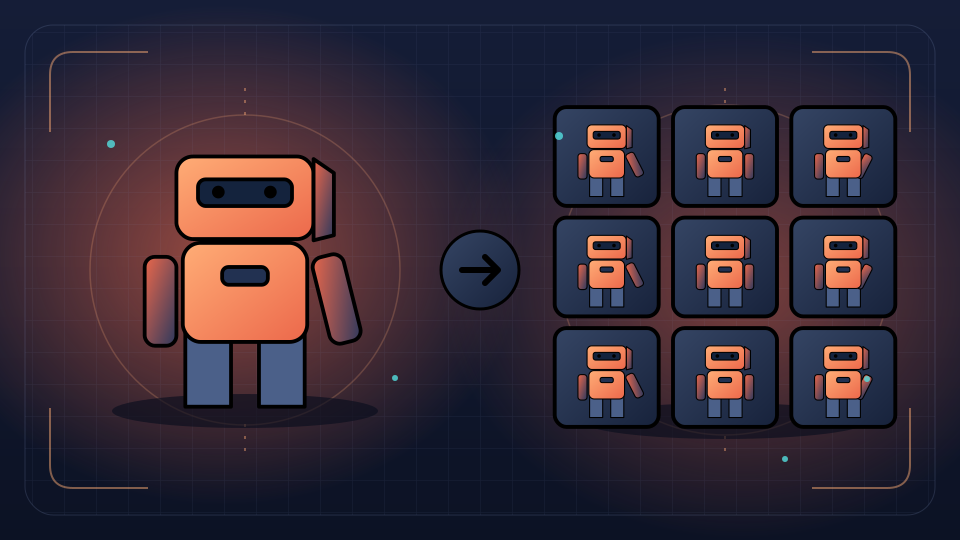
アトラスとJSON座標
変換はブラウザー内で行います。オプションのHDRI環境画像は別にダウンロードします。
3Dモデルをスプライトシートに変換する方法
アニメーション付きGLBまたはリソースを内包するglTFを開きます。
式
- クリップ、アトラスサイズ、方向ごとのフレーム数を選びます。
- 2Dと3Dのプレビューを確認します。
- 透明PNGと対応するJSONをダウンロードします。
グリッドの例
クリップ数×5方向×方向あたり3、4、5、6、8フレームです。3クリップを6フレームで撮ると合計90フレームです。
フレーミングのヒント
- 512、1024、2048、4096ピクセルの正方形から選べます。大きいほどメモリを消費します。
- クリップごとのフレーミング調整を無効にすると、アニメーション間で共通のスケールになります。
比較
PNG
PNGのサイズは?
PNG
512、1024、2048、4096ピクセルの正方形から選べます。大きいほどメモリを消費します。
cellSize
Sprite EditorではcellSizeを使用できます。GodotではJSONの矩形をSpriteFramesやAtlasTextureに使えます。空のセルと端の余りは除外します。
Unity・Godotでの取り込み
100 MBまでのGLB、またはテクスチャとバッファが内包されたglTFです。外部ファイルやDraco、Meshopt、KTX2圧縮には対応していません。
俯角45°で、正面から背面まで45°刻みの5方向を撮影します。
Sprite EditorではcellSizeを使用できます。GodotではJSONの矩形をSpriteFramesやAtlasTextureに使えます。空のセルと端の余りは除外します。
idle、walk、attack、deathの役割を割り当て、新しい名前を含むGLBを保存できます。
Godot Engine · 2D sprite animationUnity Manual · Sprite EditorFAQ
どのファイルを使えますか?
100 MBまでのGLB、またはテクスチャとバッファが内包されたglTFです。外部ファイルやDraco、Meshopt、KTX2圧縮には対応していません。
どの角度を撮影しますか?
俯角45°で、正面から背面まで45°刻みの5方向を撮影します。
何フレーム出力されますか?
クリップ数×5方向×方向あたり3、4、5、6、8フレームです。3クリップを6フレームで撮ると合計90フレームです。
PNGのサイズは?
512、1024、2048、4096ピクセルの正方形から選べます。大きいほどメモリを消費します。
UnityやGodotでどう分割しますか?
Sprite EditorではcellSizeを使用できます。GodotではJSONの矩形をSpriteFramesやAtlasTextureに使えます。空のセルと端の余りは除外します。
キャラクターの大きさを統一できますか?
クリップごとのフレーミング調整を無効にすると、アニメーション間で共通のスケールになります。
クリップ名は変更できますか?
idle、walk、attack、deathの役割を割り当て、新しい名前を含むGLBを保存できます。
モデルはアップロードされますか?
変換はブラウザー内で行います。オプションのHDRI環境画像は別にダウンロードします。
関連する3Dツール
このツールをサイトに埋め込む
<iframe src="https://pinfox.tech/ja/tools/general/3d-model-to-sprite-sheet/?embed=1" width="100%" height="720" loading="lazy" style="border:0;border-radius:12px;overflow:hidden" title="3Dモデルからスプライトシートへ変換 | GLB / glTF → PNG - Pinfox"></iframe>