Quitar fondo de PNG
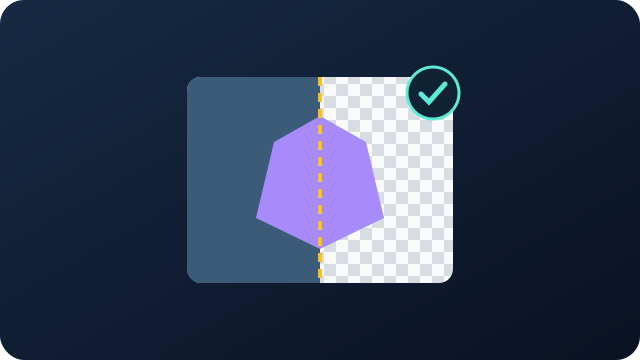
La eliminación vuelve transparentes los píxeles parecidos al color elegido que estén conectados al borde de la imagen. La detección automática busca el color dominante de los bordes. También puedes elegirlo manualmente o tomarlo de la imagen original con el cuentagotas.
Activa el cuentagotas y pulsa el fondo en la vista previa.
Se conservan dimensiones, proporción y transparencia existente. La imagen se procesa en tu dispositivo sin subirse.
La vista previa aparecerá aquí
Posición del cursor · detalle
Mueve el cursor; pulsa un punto para fijar el detalle.
Vista previa de la imagen procesada
Se conservan dimensiones, proporción y transparencia existente. La imagen se procesa en tu dispositivo sin subirse.
Cómo funciona
La tolerancia va de 0 a 180 y comienza en 48. La suavidad de bordes va de 0 a 100 con valor inicial 18. Las transiciones suaves reducen restos de color y protegen regiones similares encerradas dentro del sujeto.
Fórmula
Ejemplo
El detalle sigue al cursor hasta que haces clic para fijarlo. Restaurar original devuelve la imagen inicial. El PNG descargado conserva las dimensiones originales en píxeles, la proporción y la transparencia existente. El procesamiento no cambia el tamaño ni estira la imagen.
Consejos
- Aumenta si quedan bordes; reduce si desaparece el sujeto. Solo se procesa el fondo conectado al borde exterior.
- Mueve el cursor; pulsa un punto para fijar el detalle.
Comparaciones
0–180 / 48
Aumenta si quedan bordes; reduce si desaparece el sujeto. Solo se procesa el fondo conectado al borde exterior.
0–100 / 18
Limpia bordes translúcidos y conserva colores similares dentro del sujeto.
PNG
Se conservan dimensiones, proporción y transparencia existente. La imagen se procesa en tu dispositivo sin subirse.
Guía de uso
Esta herramienta abre el archivo local en el navegador al seleccionarlo o arrastrarlo. Revisa la vista previa, ajusta las opciones disponibles y descarga el resultado PNG a tu dispositivo. No necesitas una cuenta ni subir archivos a un servidor.
Los archivos se procesan solo en la memoria de la pestaña abierta. Cerrar la página descarta el resultado, así que descarga primero lo que quieras conservar. El navegador debe poder decodificar el archivo y disponer de memoria suficiente. La ubicación depende de sus ajustes.
La eliminación vuelve transparentes los píxeles parecidos al color elegido que estén conectados al borde de la imagen. La detección automática busca el color dominante de los bordes. También puedes elegirlo manualmente o tomarlo de la imagen original con el cuentagotas.
La tolerancia va de 0 a 180 y comienza en 48. La suavidad de bordes va de 0 a 100 con valor inicial 18. Las transiciones suaves reducen restos de color y protegen regiones similares encerradas dentro del sujeto.
El detalle sigue al cursor hasta que haces clic para fijarlo. Restaurar original devuelve la imagen inicial. El PNG descargado conserva las dimensiones originales en píxeles, la proporción y la transparencia existente. El procesamiento no cambia el tamaño ni estira la imagen.
FAQ
¿Cómo añado un archivo?
Esta herramienta abre el archivo local en el navegador al seleccionarlo o arrastrarlo. Revisa la vista previa, ajusta las opciones disponibles y descarga el resultado PNG a tu dispositivo. No necesitas una cuenta ni subir archivos a un servidor.
¿Se sube la imagen?
Los archivos se procesan solo en la memoria de la pestaña abierta. Cerrar la página descarta el resultado, así que descarga primero lo que quieras conservar. El navegador debe poder decodificar el archivo y disponer de memoria suficiente. La ubicación depende de sus ajustes.
¿Cómo se elige el fondo?
La eliminación vuelve transparentes los píxeles parecidos al color elegido que estén conectados al borde de la imagen. La detección automática busca el color dominante de los bordes. También puedes elegirlo manualmente o tomarlo de la imagen original con el cuentagotas.
¿Para qué sirven los ajustes?
La tolerancia va de 0 a 180 y comienza en 48. La suavidad de bordes va de 0 a 100 con valor inicial 18. Las transiciones suaves reducen restos de color y protegen regiones similares encerradas dentro del sujeto.
¿Se conserva la resolución?
El detalle sigue al cursor hasta que haces clic para fijarlo. Restaurar original devuelve la imagen inicial. El PNG descargado conserva las dimensiones originales en píxeles, la proporción y la transparencia existente. El procesamiento no cambia el tamaño ni estira la imagen.
¿Cómo uso el cuentagotas?
Activa el cuentagotas y pulsa el fondo en la vista previa.
¿Qué hago si desaparece el sujeto?
Aumenta si quedan bordes; reduce si desaparece el sujeto. Solo se procesa el fondo conectado al borde exterior.
¿Cómo fijo el detalle?
Mueve el cursor; pulsa un punto para fijar el detalle.
Herramientas relacionadas
Inserta esta herramienta en tu sitio
<iframe src="https://pinfox.tech/es/tools/general/quitar-fondo-png/?embed=1" width="100%" height="720" loading="lazy" style="border:0;border-radius:12px;overflow:hidden" title="Quitar fondo de PNG - Pinfox"></iframe>