Supprimer le fond d’une image PNG
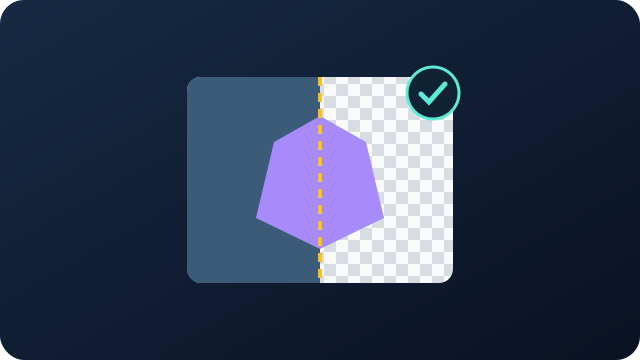
Le détourage rend transparents les pixels proches de la couleur choisie et reliés au bord de l’image. La détection automatique recherche la couleur dominante du contour. Vous pouvez aussi choisir une couleur manuellement ou utiliser la pipette sur l’image originale.
Activez la pipette puis cliquez sur le fond dans l’aperçu.
Dimensions, proportions et transparence existante sont conservées. Traitement local, sans envoi de l’image.
L’aperçu apparaît ici
Position du curseur · détail
Survolez l’image ; cliquez pour fixer le détail à cet endroit.
Aperçu de l’image traitée
Dimensions, proportions et transparence existante sont conservées. Traitement local, sans envoi de l’image.
Fonctionnement
La tolérance varie de 0 à 180, avec une valeur initiale de 48. La douceur varie de 0 à 100 et commence à 18. Les transitions réduisent les résidus colorés ; les zones similaires enfermées dans le sujet restent protégées.
Formule
Exemple
La loupe suit le pointeur jusqu’au clic qui fixe son emplacement. Restaurer l’original remet l’image initiale. Le PNG téléchargé conserve les dimensions en pixels, les proportions et la transparence déjà présente. Aucune mise à l’échelle ne modifie la résolution.
Conseils
- Augmentez pour les contours restants, diminuez si le sujet disparaît. Seul le fond relié aux bords est traité.
- Survolez l’image ; cliquez pour fixer le détail à cet endroit.
Comparaisons
0–180 / 48
Augmentez pour les contours restants, diminuez si le sujet disparaît. Seul le fond relié aux bords est traité.
0–100 / 18
Nettoie les contours translucides tout en conservant les couleurs similaires à l’intérieur.
PNG
Dimensions, proportions et transparence existante sont conservées. Traitement local, sans envoi de l’image.
Guide pratique
Cet outil ouvre votre fichier local dans le navigateur par sélection ou glisser-déposer. Examinez l’aperçu, modifiez les réglages disponibles puis téléchargez le résultat PNG sur votre appareil. Aucun compte ni transfert de fichier vers un serveur n’est nécessaire.
Les fichiers restent dans la mémoire de l’onglet ouvert. Fermer la page supprime le résultat de travail ; téléchargez d’abord ce que vous souhaitez garder. Le navigateur doit décoder le fichier et disposer de suffisamment de mémoire. Le dossier de téléchargement dépend de ses réglages.
Le détourage rend transparents les pixels proches de la couleur choisie et reliés au bord de l’image. La détection automatique recherche la couleur dominante du contour. Vous pouvez aussi choisir une couleur manuellement ou utiliser la pipette sur l’image originale.
La tolérance varie de 0 à 180, avec une valeur initiale de 48. La douceur varie de 0 à 100 et commence à 18. Les transitions réduisent les résidus colorés ; les zones similaires enfermées dans le sujet restent protégées.
La loupe suit le pointeur jusqu’au clic qui fixe son emplacement. Restaurer l’original remet l’image initiale. Le PNG téléchargé conserve les dimensions en pixels, les proportions et la transparence déjà présente. Aucune mise à l’échelle ne modifie la résolution.
FAQ
Comment ajouter un fichier ?
Cet outil ouvre votre fichier local dans le navigateur par sélection ou glisser-déposer. Examinez l’aperçu, modifiez les réglages disponibles puis téléchargez le résultat PNG sur votre appareil. Aucun compte ni transfert de fichier vers un serveur n’est nécessaire.
L’image est-elle envoyée ?
Les fichiers restent dans la mémoire de l’onglet ouvert. Fermer la page supprime le résultat de travail ; téléchargez d’abord ce que vous souhaitez garder. Le navigateur doit décoder le fichier et disposer de suffisamment de mémoire. Le dossier de téléchargement dépend de ses réglages.
Comment choisir le fond ?
Le détourage rend transparents les pixels proches de la couleur choisie et reliés au bord de l’image. La détection automatique recherche la couleur dominante du contour. Vous pouvez aussi choisir une couleur manuellement ou utiliser la pipette sur l’image originale.
À quoi servent les réglages ?
La tolérance varie de 0 à 180, avec une valeur initiale de 48. La douceur varie de 0 à 100 et commence à 18. Les transitions réduisent les résidus colorés ; les zones similaires enfermées dans le sujet restent protégées.
La résolution est-elle conservée ?
La loupe suit le pointeur jusqu’au clic qui fixe son emplacement. Restaurer l’original remet l’image initiale. Le PNG téléchargé conserve les dimensions en pixels, les proportions et la transparence déjà présente. Aucune mise à l’échelle ne modifie la résolution.
Comment utiliser la pipette ?
Activez la pipette puis cliquez sur le fond dans l’aperçu.
Et si le sujet disparaît ?
Augmentez pour les contours restants, diminuez si le sujet disparaît. Seul le fond relié aux bords est traité.
Comment fixer le détail ?
Survolez l’image ; cliquez pour fixer le détail à cet endroit.
Outils associés
Intégrer cet outil à votre site
<iframe src="https://pinfox.tech/fr/tools/general/supprimer-fond-png/?embed=1" width="100%" height="720" loading="lazy" style="border:0;border-radius:12px;overflow:hidden" title="Supprimer le fond d’une image PNG - Pinfox"></iframe>