PNG-Hintergrund entfernen
Die Entfernung macht nur solche farblich passenden Pixel transparent, die mit dem Bildrand verbunden sind. Die automatische Erkennung sucht die häufigste Randfarbe. Alternativ kannst du die Farbe manuell einstellen oder mit der Pipette aus dem Originalbild übernehmen.
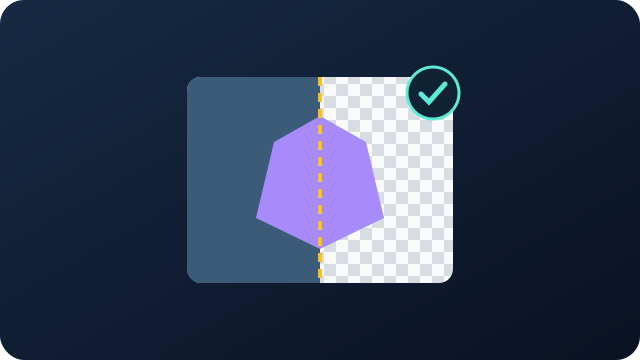
Pipette aktivieren und den Hintergrund in der Vorschau anklicken.
Pixelmaße, Seitenverhältnis und vorhandene Transparenz bleiben erhalten. Das Bild wird lokal verarbeitet und nicht hochgeladen.
Hier erscheint die Vorschau
Zeigerposition · Detail
Über das Bild bewegen; ein Klick fixiert die Detailansicht.
Bearbeitete Bildvorschau
Pixelmaße, Seitenverhältnis und vorhandene Transparenz bleiben erhalten. Das Bild wird lokal verarbeitet und nicht hochgeladen.
Funktionsweise
Die Farbtoleranz reicht von 0 bis 180 und beginnt bei 48. Die Kantenweichheit reicht von 0 bis 100 mit Startwert 18. Weiche Übergänge vermindern Farbreste, während ähnlich gefärbte, im Motiv eingeschlossene Bereiche geschützt bleiben.
Formel
Beispiel
Die Detailvorschau folgt dem Zeiger, bis ein Klick sie fixiert. Original wiederherstellen zeigt das Ausgangsbild. Heruntergeladene PNGs behalten ursprüngliche Pixelmaße, Proportionen und vorhandene Transparenz. Die Bearbeitung skaliert oder streckt das Bild nicht und erhält seine Auflösung.
Tipps
- Bei Restkanten erhöhen, bei verschwindendem Motiv senken. Nur mit dem Außenrand verbundener Hintergrund wird bearbeitet.
- Über das Bild bewegen; ein Klick fixiert die Detailansicht.
Vergleiche
0–180 / 48
Bei Restkanten erhöhen, bei verschwindendem Motiv senken. Nur mit dem Außenrand verbundener Hintergrund wird bearbeitet.
0–100 / 18
Bereinigt durchscheinende Ränder und schützt ähnliche Farben im Motivinneren.
PNG
Pixelmaße, Seitenverhältnis und vorhandene Transparenz bleiben erhalten. Das Bild wird lokal verarbeitet und nicht hochgeladen.
Anleitung
Dieses Werkzeug öffnet lokale Dateien im Browser per Dateiauswahl oder Drag-and-drop. Prüfe die Vorschau, ändere die angebotenen Einstellungen und lade das PNG-Ergebnis auf dein Gerät herunter. Ein Konto oder das Hochladen zu einem Server ist nicht erforderlich.
Die Dateien werden nur im Speicher des geöffneten Tabs verarbeitet. Beim Schließen geht das Arbeitsergebnis verloren, daher gewünschte Ergebnisse vorher herunterladen. Der Browser muss die Datei dekodieren können und benötigt ausreichend Speicher. Der Speicherort folgt deinen Browsereinstellungen.
Die Entfernung macht nur solche farblich passenden Pixel transparent, die mit dem Bildrand verbunden sind. Die automatische Erkennung sucht die häufigste Randfarbe. Alternativ kannst du die Farbe manuell einstellen oder mit der Pipette aus dem Originalbild übernehmen.
Die Farbtoleranz reicht von 0 bis 180 und beginnt bei 48. Die Kantenweichheit reicht von 0 bis 100 mit Startwert 18. Weiche Übergänge vermindern Farbreste, während ähnlich gefärbte, im Motiv eingeschlossene Bereiche geschützt bleiben.
Die Detailvorschau folgt dem Zeiger, bis ein Klick sie fixiert. Original wiederherstellen zeigt das Ausgangsbild. Heruntergeladene PNGs behalten ursprüngliche Pixelmaße, Proportionen und vorhandene Transparenz. Die Bearbeitung skaliert oder streckt das Bild nicht und erhält seine Auflösung.
FAQ
Wie füge ich eine Datei hinzu?
Dieses Werkzeug öffnet lokale Dateien im Browser per Dateiauswahl oder Drag-and-drop. Prüfe die Vorschau, ändere die angebotenen Einstellungen und lade das PNG-Ergebnis auf dein Gerät herunter. Ein Konto oder das Hochladen zu einem Server ist nicht erforderlich.
Wird das Bild hochgeladen?
Die Dateien werden nur im Speicher des geöffneten Tabs verarbeitet. Beim Schließen geht das Arbeitsergebnis verloren, daher gewünschte Ergebnisse vorher herunterladen. Der Browser muss die Datei dekodieren können und benötigt ausreichend Speicher. Der Speicherort folgt deinen Browsereinstellungen.
Wie wähle ich den Hintergrund?
Die Entfernung macht nur solche farblich passenden Pixel transparent, die mit dem Bildrand verbunden sind. Die automatische Erkennung sucht die häufigste Randfarbe. Alternativ kannst du die Farbe manuell einstellen oder mit der Pipette aus dem Originalbild übernehmen.
Was bewirken die Regler?
Die Farbtoleranz reicht von 0 bis 180 und beginnt bei 48. Die Kantenweichheit reicht von 0 bis 100 mit Startwert 18. Weiche Übergänge vermindern Farbreste, während ähnlich gefärbte, im Motiv eingeschlossene Bereiche geschützt bleiben.
Bleibt die Auflösung erhalten?
Die Detailvorschau folgt dem Zeiger, bis ein Klick sie fixiert. Original wiederherstellen zeigt das Ausgangsbild. Heruntergeladene PNGs behalten ursprüngliche Pixelmaße, Proportionen und vorhandene Transparenz. Die Bearbeitung skaliert oder streckt das Bild nicht und erhält seine Auflösung.
Wie nutze ich die Pipette?
Pipette aktivieren und den Hintergrund in der Vorschau anklicken.
Was tun, wenn das Motiv verschwindet?
Bei Restkanten erhöhen, bei verschwindendem Motiv senken. Nur mit dem Außenrand verbundener Hintergrund wird bearbeitet.
Wie fixiere ich die Detailansicht?
Über das Bild bewegen; ein Klick fixiert die Detailansicht.
Ähnliche Werkzeuge
Dieses Tool einbetten
<iframe src="https://pinfox.tech/de/tools/allgemein/png-hintergrund-entfernen/?embed=1" width="100%" height="720" loading="lazy" style="border:0;border-radius:12px;overflow:hidden" title="PNG-Hintergrund entfernen - Pinfox"></iframe>