PNG 배경 제거
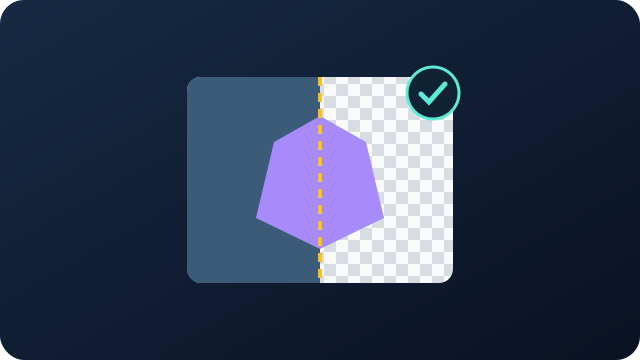
배경 제거는 선택한 색과 원본 픽셀의 색상 거리를 비교하고 이미지 바깥쪽과 연결된 영역만 투명하게 만듭니다. 자동 감지는 가장자리의 대표 색을 찾습니다. 직접 색을 지정하거나 스포이트로 원본 배경을 눌러 선택할 수 있으며 피사체 내부에 갇힌 비슷한 색 영역은 유지됩니다.
스포이트를 켠 뒤 미리보기 배경을 누르세요.
픽셀 크기, 비율, 기존 투명도를 유지합니다. 기기에서만 처리하며 업로드하지 않습니다.
여기에 미리보기가 표시됩니다
커서 위치 · 실시간 확대
이미지 위에서 이동하고 한 지점을 누르면 확대 위치가 고정됩니다.
처리된 이미지 미리보기
픽셀 크기, 비율, 기존 투명도를 유지합니다. 기기에서만 처리하며 업로드하지 않습니다.
작동 방식
색상 허용치는 0부터 180까지이며 기본값은 48입니다. 가장자리 부드러움은 0부터 100까지이고 기본값은 18입니다. 부드러운 경계의 투명도와 남은 배경색을 조절합니다. 피사체가 사라지면 허용치를 낮추고 가장자리가 남으면 미리보기를 보며 조금씩 올리세요.
공식
사용 예
확대 미리보기는 커서를 따라가다가 이미지를 누르면 해당 위치에 고정됩니다. 원본 복원으로 최초 이미지를 다시 볼 수 있습니다. 다운로드한 PNG는 원래 픽셀 너비와 높이, 가로세로 비율 및 기존 투명도를 유지하며 자동 크기 변경이나 늘이기를 하지 않습니다.
도움말
- 테두리가 남으면 높이고 피사체가 사라지면 낮추세요. 바깥 가장자리와 연결된 배경만 처리합니다.
- 이미지 위에서 이동하고 한 지점을 누르면 확대 위치가 고정됩니다.
비교
0–180 / 48
테두리가 남으면 높이고 피사체가 사라지면 낮추세요. 바깥 가장자리와 연결된 배경만 처리합니다.
0–100 / 18
반투명 가장자리를 정리하고 피사체 내부의 비슷한 색은 보존합니다.
PNG
픽셀 크기, 비율, 기존 투명도를 유지합니다. 기기에서만 처리하며 업로드하지 않습니다.
사용 가이드
파일 선택이나 끌어 놓기로 로컬 파일을 브라우저에서 여는 도구입니다. 미리보기를 확인하고 제공되는 설정을 조절한 뒤 PNG 결과를 기기에 다운로드하세요. 계정을 만들거나 원본 이미지와 동영상을 서버로 업로드할 필요 없이 사용할 수 있습니다.
파일은 열려 있는 탭의 메모리에서만 처리됩니다. 페이지를 닫으면 작업 결과가 사라지므로 보관할 결과는 먼저 다운로드하세요. 브라우저가 해당 파일을 해독할 수 있어야 하며 기기에 충분한 메모리가 필요합니다. 다운로드 저장 위치는 브라우저 설정을 따릅니다.
배경 제거는 선택한 색과 원본 픽셀의 색상 거리를 비교하고 이미지 바깥쪽과 연결된 영역만 투명하게 만듭니다. 자동 감지는 가장자리의 대표 색을 찾습니다. 직접 색을 지정하거나 스포이트로 원본 배경을 눌러 선택할 수 있으며 피사체 내부에 갇힌 비슷한 색 영역은 유지됩니다.
색상 허용치는 0부터 180까지이며 기본값은 48입니다. 가장자리 부드러움은 0부터 100까지이고 기본값은 18입니다. 부드러운 경계의 투명도와 남은 배경색을 조절합니다. 피사체가 사라지면 허용치를 낮추고 가장자리가 남으면 미리보기를 보며 조금씩 올리세요.
확대 미리보기는 커서를 따라가다가 이미지를 누르면 해당 위치에 고정됩니다. 원본 복원으로 최초 이미지를 다시 볼 수 있습니다. 다운로드한 PNG는 원래 픽셀 너비와 높이, 가로세로 비율 및 기존 투명도를 유지하며 자동 크기 변경이나 늘이기를 하지 않습니다.
FAQ
파일은 어떻게 추가하나요?
파일 선택이나 끌어 놓기로 로컬 파일을 브라우저에서 여는 도구입니다. 미리보기를 확인하고 제공되는 설정을 조절한 뒤 PNG 결과를 기기에 다운로드하세요. 계정을 만들거나 원본 이미지와 동영상을 서버로 업로드할 필요 없이 사용할 수 있습니다.
이미지가 업로드되나요?
파일은 열려 있는 탭의 메모리에서만 처리됩니다. 페이지를 닫으면 작업 결과가 사라지므로 보관할 결과는 먼저 다운로드하세요. 브라우저가 해당 파일을 해독할 수 있어야 하며 기기에 충분한 메모리가 필요합니다. 다운로드 저장 위치는 브라우저 설정을 따릅니다.
배경색은 어떻게 선택하나요?
배경 제거는 선택한 색과 원본 픽셀의 색상 거리를 비교하고 이미지 바깥쪽과 연결된 영역만 투명하게 만듭니다. 자동 감지는 가장자리의 대표 색을 찾습니다. 직접 색을 지정하거나 스포이트로 원본 배경을 눌러 선택할 수 있으며 피사체 내부에 갇힌 비슷한 색 영역은 유지됩니다.
허용치와 부드러움은 무엇인가요?
색상 허용치는 0부터 180까지이며 기본값은 48입니다. 가장자리 부드러움은 0부터 100까지이고 기본값은 18입니다. 부드러운 경계의 투명도와 남은 배경색을 조절합니다. 피사체가 사라지면 허용치를 낮추고 가장자리가 남으면 미리보기를 보며 조금씩 올리세요.
원본 해상도가 유지되나요?
확대 미리보기는 커서를 따라가다가 이미지를 누르면 해당 위치에 고정됩니다. 원본 복원으로 최초 이미지를 다시 볼 수 있습니다. 다운로드한 PNG는 원래 픽셀 너비와 높이, 가로세로 비율 및 기존 투명도를 유지하며 자동 크기 변경이나 늘이기를 하지 않습니다.
스포이트는 어떻게 쓰나요?
스포이트를 켠 뒤 미리보기 배경을 누르세요.
피사체가 사라지면 어떻게 하나요?
테두리가 남으면 높이고 피사체가 사라지면 낮추세요. 바깥 가장자리와 연결된 배경만 처리합니다.
확대 위치를 고정하려면?
이미지 위에서 이동하고 한 지점을 누르면 확대 위치가 고정됩니다.
관련 도구
이 도구를 사이트에 삽입
<iframe src="https://pinfox.tech/ko/tools/general/png-background-remover/?embed=1" width="100%" height="720" loading="lazy" style="border:0;border-radius:12px;overflow:hidden" title="PNG 배경 제거 - Pinfox"></iframe>