Grabadora de Pantalla
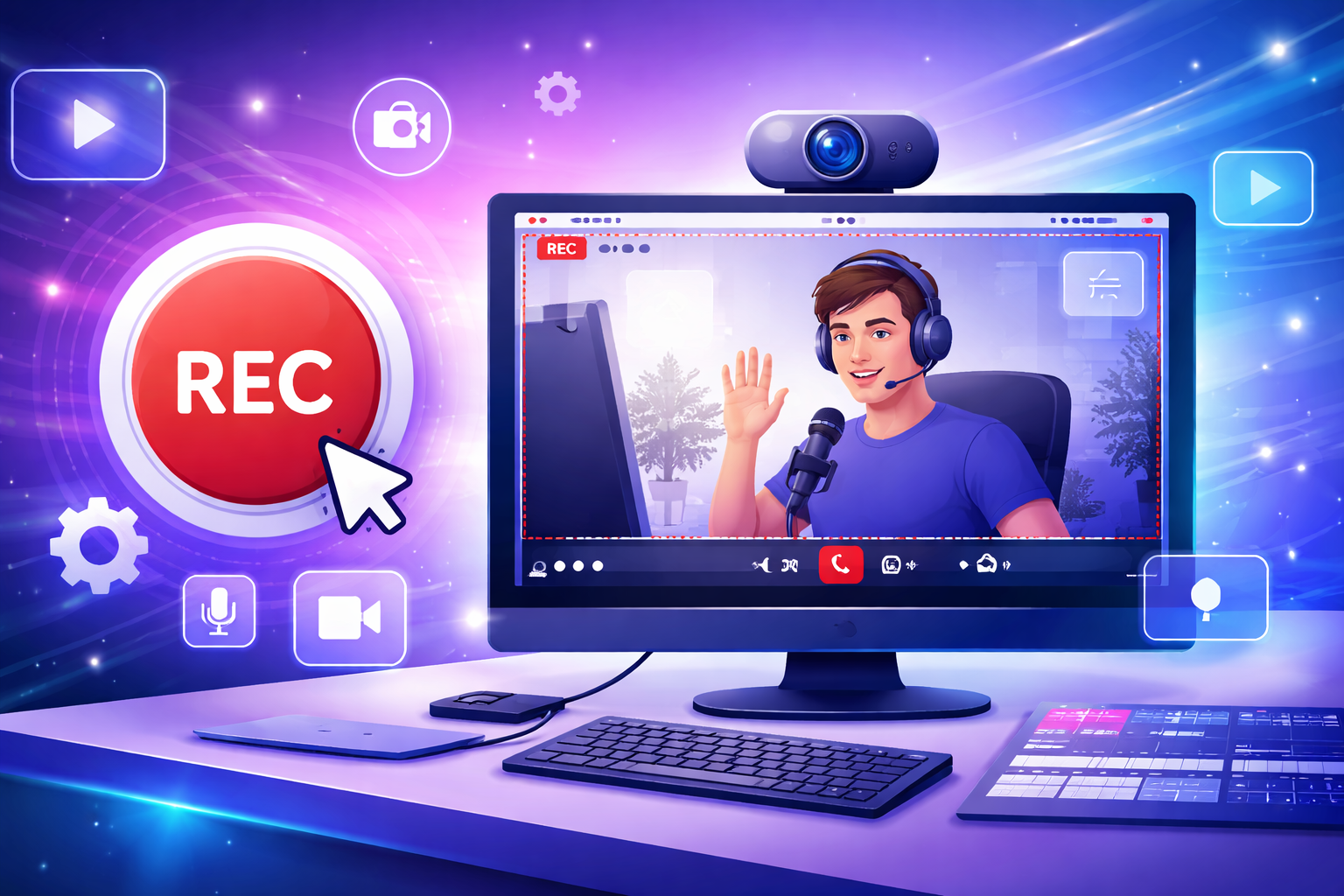
Haz clic en el boton de inicio y tu navegador pedira permiso para compartir tu pantalla, una ventana o una pestana. Cuando detengas la grabacion, el video se reproduce al instante y puedes descargarlo a tu ordenador. Ningun archivo se sube nunca a un servidor.
Que puedo hacer despues de grabar?
Cuando la grabacion se detiene, el video aparece en el area de reproduccion; puedes verlo con el boton de reproducir o guardarlo en tu ordenador con el enlace de descarga.
Como funciona la grabacion de pantalla?
Esta herramienta usa las API integradas de los navegadores getDisplayMedia y MediaRecorder. getDisplayMedia abre el selector de pantalla/ventana/pestana del propio sistema operativo, y MediaRecorder graba el flujo de video (y audio, si se incluye) resultante en un archivo de video.
Fórmula
- Al hacer clic en 'Iniciar Grabacion', el navegador abre un dialogo para elegir que pantalla/ventana/pestana compartir.
- Una vez que el usuario selecciona una fuente y otorga el permiso, comienza un flujo de video en vivo desde esa fuente.
- La API MediaRecorder escribe este flujo en fragmentos en un archivo de video.
- Al hacer clic en 'Detener Grabacion', la grabacion termina y los fragmentos se combinan en un video reproducible.
- El video se puede reproducir directamente en el navegador y guardar en el dispositivo mediante el enlace de descarga.
Ejemplo de uso
Durante una presentacion, haces clic en 'Iniciar Grabacion' y eliges tu pestana del navegador; al terminar, haces clic en 'Detener Grabacion' y el video aparece al instante en el area de reproduccion, con un enlace de descarga listo.
Consejos para grabar la pantalla
- Antes de empezar, elige con cuidado que ventana o pestana compartir en la lista del navegador.
- Si quieres audio, recuerda marcar la opcion de compartir el audio de la pestana o del sistema en el dialogo de permisos del navegador.
- Descarga el video en cuanto termine la grabacion; se borra de la memoria al recargar o cerrar la pagina.
Comparaciones
Se ven todas las ventanas del escritorio
Ten cuidado de que informacion privada, como notificaciones, no aparezca por accidente.
Solo se ve la aplicacion seleccionada
La opcion mas segura para grabaciones de presentaciones o demos.
Solo se ve la pestana seleccionada
La opcion de incluir el audio de la pestana suele ofrecerse aqui.
Guia de grabacion de pantalla basada en el navegador
La grabacion de pantalla se usa para muchos fines, como crear videos tutoriales, reportar errores, capturar demostraciones de productos o documentar una presentacion. Tradicionalmente esto requeria instalar software aparte; los navegadores modernos ofrecen ahora esta funcion directamente.
Esta herramienta usa una combinacion de la API estandar W3C Screen Capture (getDisplayMedia) y la API MediaRecorder. Juntas, estas dos API permiten grabar la pantalla a traves del propio navegador, sin necesidad de instalar ningun complemento o software adicional.
Por privacidad, los navegadores solo inician el uso compartido de pantalla con el consentimiento explicito e informado del usuario; aparece un dialogo del sistema en cada sesion de grabacion, que permite elegir que pantalla, ventana o pestana compartir. Esto evita que los sitios web graben la pantalla en secreto sin permiso.
El video grabado se crea en formato WebM y se mantiene por completo en la memoria del navegador; nunca se sube a un servidor en ninguna etapa. Esto ofrece ventajas tanto de privacidad como de velocidad, ya que no es necesario enviar archivos de video grandes por internet.
Al usar esta herramienta, es importante elegir con claridad que contenido deseas grabar; especialmente con la opcion de 'pantalla completa', ten en cuenta que otras ventanas de tu escritorio pueden mostrar informacion que no quieres que sea visible.
FAQ
Se sube el video grabado a un servidor?
No. La grabacion ocurre por completo en tu navegador y el video nunca se envia a ningun servidor; solo se procesa y descarga en tu dispositivo.
En que navegadores funciona esta herramienta?
Funciona en versiones actuales de navegadores de escritorio como Chrome, Edge y Firefox. Algunos navegadores moviles, como Safari en iOS, no admiten la API de compartir pantalla.
Puedo grabar tambien mi audio?
Si, si seleccionas la opcion de compartir el audio del sistema o de la pestana en el dialogo de permisos del navegador, el audio se incluye; el audio del microfono puede requerir un permiso separado.
Como detengo la grabacion?
Puedes hacer clic en el boton 'Detener Grabacion' de la pagina, o usar la opcion 'Dejar de compartir' de la barra de uso compartido del navegador.
En que formato se descarga el video?
El video se descarga en formato WebM, compatible con tu navegador; este formato es compatible con la mayoria de reproductores y programas de edicion modernos.
Hay un limite en la duracion de la grabacion?
La herramienta en si no impone un limite de tiempo, pero las grabaciones largas pueden aumentar el uso de memoria del navegador.
Puedo recortar o editar mi pantalla mientras grabo?
Esta herramienta se centra en la funcion basica de grabacion; para recortar y editar, necesitaras importar el video grabado a un software de edicion de video.
Por que se me pidio permiso para compartir pantalla?
Por razones de privacidad, los navegadores solo permiten la grabacion de pantalla cuando el usuario da su consentimiento explicito, reconfirmado al inicio de cada sesion de grabacion.
Herramientas relacionadas
Inserta esta herramienta en tu sitio
<iframe src="https://pinfox.tech/es/tools/general/grabadora-de-pantalla/?embed=1" width="100%" height="720" loading="lazy" style="border:0;border-radius:12px;overflow:hidden" title="Grabadora de Pantalla: Grabacion Gratuita en el Navegador - Pinfox"></iframe>